Domain urlh.de kaufen?
Wir ziehen mit dem Projekt
urlh.de um.
Sind Sie am Kauf der Domain
urlh.de interessiert?
domain@kv-gmbh.de · 0541-91531010
Domain urlh.de kaufen?
Welche verschiedenen Arten von USB-Kabeln gibt es und welche Funktionen erfüllen sie in den Bereichen Technologie, Elektronik und Computer?
Es gibt verschiedene Arten von USB-Kabeln, darunter USB-A, USB-B, USB-C und Micro-USB. Jede Art erfüllt unterschiedliche Funktionen, wie zum Beispiel das Anschließen von Geräten an Computer, das Laden von Mobilgeräten oder das Übertragen von Daten. USB-A-Kabel werden häufig für den Anschluss von Peripheriegeräten wie Tastaturen und Mäusen verwendet, während USB-C-Kabel für schnellere Datenübertragung und das Laden von Geräten verwendet werden. Micro-USB-Kabel werden oft für ältere Mobilgeräte und andere elektronische Geräte verwendet. **
Kann man 2 Computer mit USB verbinden?
Kann man 2 Computer mit USB verbinden? Ja, es ist möglich, zwei Computer miteinander über USB zu verbinden. Dafür benötigt man ein spezielles USB-Datenkabel, das an beiden Enden über USB-Anschlüsse verfügt. Mit Hilfe dieses Kabels können Dateien und Daten zwischen den beiden Computern ausgetauscht werden. Es ist wichtig darauf zu achten, dass die entsprechenden Treiber installiert sind, damit die Verbindung reibungslos funktioniert. Diese Methode eignet sich besonders gut, um schnell und unkompliziert Daten zwischen zwei Computern auszutauschen. **
Ähnliche Suchbegriffe für USB
Top-Angebote
Produkte zum Begriff USB:
-
Unterstützte KommunikationUnterstützte Kommunikation , Eine Einführung in Theorie und Praxis , Linsen, Tönungen & Folien > Lichter & Leuchten , Auflage: 6. Auflage, Erscheinungsjahr: 20210210, Produktform: Kartoniert, Redaktion: Wilken, Etta, Auflage: 21006, Auflage/Ausgabe: 6. Auflage, Seitenzahl/Blattzahl: 326, Abbildungen: 22 Abbildungen, 10 Tabellen, Themenüberschrift: EDUCATION / Special Education / General, Keyword: Alternative Kommunikation; Nichtsprechende Kommunikation; Spracherwerb, Fachschema: Behinderung / Kinder, Jugendliche~Jugend / Behinderung~Kind / Behinderung~Bildung / Bildungsmanagement~Bildungsmanagement~Management / Bildungsmanagement~Bildungspolitik~Politik / Bildung~Kommunikation (Mensch)~Behindertenpädagogik (Sonderpädagogik)~Behinderung / Pädagogik~Pädagogik / Behinderung~Pädagogik / Sonderpädagogik~Sonderpädagogik~Sozialarbeit~Spracherwerb~Sprachbehinderung~Sprache / Störungen~Sprachstörung - Patholinguistik~Störung (psychologisch) / Sprachstörung, Fachkategorie: Sonderpädagogik, Bildungszweck: für spezielle Lernschwächen, Thema: Optimieren, Warengruppe: HC/Sonderpädagogik, Behindertenpädagogik, Fachkategorie: Bildungsstrategien und -politik, Thema: Verstehen, Text Sprache: ger, UNSPSC: 49019900, Warenverzeichnis für die Außenhandelsstatistik: 49019900, Verlag: Kohlhammer W., Verlag: Kohlhammer W., Verlag: Kohlhammer, W., GmbH, Länge: 231, Breite: 157, Höhe: 20, Gewicht: 497, Produktform: Kartoniert, Genre: Sozialwissenschaften/Recht/Wirtschaft, Genre: Sozialwissenschaften/Recht/Wirtschaft, Vorgänger EAN: 9783170329744 9783170257757 9783170212947 9783170192188 9783170167322, Herkunftsland: DEUTSCHLAND (DE), Katalog: deutschsprachige Titel, Katalog: Gesamtkatalog, Katalog: Lagerartikel, Book on Demand, ausgew. Medienartikel, Relevanz: 0004, Tendenz: -1, Unterkatalog: AK, Unterkatalog: Bücher, Unterkatalog: Hardcover, Unterkatalog: Lagerartikel,32,00 €*Versand: 0,00 €Sichere Weiterleitung zum Anbieter
-
Digitus Computer, Glasfaser, Notebook, USB 3.2 Gen 1 (USB 3.0), Netzwerk Adapter [1x USB - 1x SFP-Slot] DN-3026 17.00 cmErweitern Sie Ihr Notebook mit USB 3.0 Port um einen vollwertigen Gigabit SFP Netzwerkanschluss Mit dem USB 3.0 Gigabit SFP Adapter erweitern Sie Ihr Notebook um einen SFP Anschluss und können sich über einen passenden LWL-Transceiver direkt mit einem Glasfasernetzwerk verbinden. Diese LWL-Schnittstelle ist sowohl für den mobilen Einsatz in Verbindung mit Notebooks als auch für den stationären Einsatz bei Desktopsystemen die richtige Wahl. Zudem erfüllt dieser SFP Adapter in Rechen- und Serverzentren in puncto Monitoring- und Fehlerbehebungsanwendungen seinen Zweck, Sie können direkt und mit voller Bandbreite in die Glasfaserinfrastruktur eingreifen. Unkompliziert in der Anwendung bietet er eine Fülle von Möglichkeiten und ist die richtige Ergänzung für die meisten Computer, die standardmäßig über keinen SFP Anschluss verfügen. Dank virtuellem Laufwerk ist keine Treiberinstallation von CD nötig - einstecken und loslegen. Die Stromversorgung erfolgt ebenfalls über die USB 3.0 Schnittstelle.Wenn WLAN Verbindungen Sicherheitsrisiken darstellen und Kupferverbindungen zu langsam sind, bietet eine Glasfaseranbindung die richtige Lösung für Ihr Netzwerk. Der Adapter ist kompatibel zu Windows, Mac OS, Google Chrome und allen weiteren USB 3.0 kompatiblen Systemen.69,99 €*Versand: 0,00 €Sichere Weiterleitung zum Anbieter


![Digitus Computer, Glasfaser, Notebook, USB 3.2 Gen 1 (USB 3.0), Netzwerk Adapter [1x USB - 1x SFP-Slot] DN-3026 17.00 cm](https://cdn.adindex.com/oimg/1233d30f-f5c1-43a2-984d-49c9bbc3e0fa)
-
Wo ist der USB Anschluss am Computer?
Der USB-Anschluss am Computer befindet sich normalerweise auf der Vorder- oder Rückseite des Gehäuses. Er sieht aus wie eine kleine rechteckige Öffnung mit mehreren Metallstiften darin. Manchmal gibt es auch USB-Anschlüsse an der Seite des Computers oder sogar auf der Tastatur. Um den genauen Standort des USB-Anschlusses an Ihrem Computer zu finden, können Sie in der Bedienungsanleitung nachsehen oder einfach die verschiedenen Seiten des Computers überprüfen, bis Sie die entsprechenden Anschlüsse finden. Wenn Sie immer noch Schwierigkeiten haben, den USB-Anschluss zu finden, können Sie auch online nach dem Modell Ihres Computers suchen, um herauszufinden, wo sich die Anschlüsse befinden. **
-
Wie viele USB-Anschlüsse hat Ihr Computer? Wie können Sie zusätzliche USB-Anschlüsse hinzufügen?
Mein Computer hat vier USB-Anschlüsse. Um zusätzliche USB-Anschlüsse hinzuzufügen, kann ich einen USB-Hub verwenden, der mehrere Anschlüsse bietet. Ein weiterer Weg wäre die Installation einer PCI-Express-Karte mit zusätzlichen USB-Ports. **
-
Wie kann ich USB-Zubehör mit meinem iPhone verbinden?
Um USB-Zubehör mit Ihrem iPhone zu verbinden, benötigen Sie einen Lightning-zu-USB-Adapter. Schließen Sie das Zubehör einfach an den Adapter an und stecken Sie den Adapter dann in den Lightning-Anschluss Ihres iPhones. Dadurch können Sie verschiedene USB-Geräte wie Kameras, Tastaturen oder USB-Sticks mit Ihrem iPhone verwenden. **
-
Warum wirft mein Computer ständig USB-Geräte aus?
Es gibt mehrere mögliche Gründe dafür, dass ein Computer ständig USB-Geräte auswirft. Es könnte ein Problem mit dem USB-Anschluss selbst geben, wie zum Beispiel ein loser Stecker oder eine beschädigte Buchse. Es könnte auch ein Treiberproblem sein, bei dem der Computer die USB-Geräte nicht ordnungsgemäß erkennt oder mit ihnen kommunizieren kann. Schließlich könnte es auch ein Problem mit den USB-Geräten selbst geben, wie zum Beispiel eine fehlerhafte Verbindung oder eine Überlastung des USB-Ports. **


Wie wird der USB-Stick vom Computer erkannt?
Der USB-Stick wird vom Computer erkannt, sobald er in einen USB-Anschluss eingesteckt wird. Der Computer erkennt das Gerät automatisch und lädt die entsprechenden Treiber, um eine Verbindung herzustellen. Sobald die Verbindung hergestellt ist, wird der USB-Stick als ein externes Speichergerät im Datei-Explorer des Computers angezeigt. **
Was tun wenn Computer USB Stick nicht erkannt?
Was tun wenn Computer USB Stick nicht erkannt? Hast du bereits versucht, den USB Stick an einem anderen Computer anzuschließen, um sicherzustellen, dass das Problem nicht am Stick selbst liegt? Überprüfe auch, ob der USB Port am Computer richtig funktioniert, indem du einen anderen USB Stick oder ein anderes Gerät anschließt. Eventuell musst du die Treiber für den USB Port aktualisieren oder den USB Stick formatieren, um ihn wieder erkennbar zu machen. Falls das alles nicht hilft, könnte es sein, dass der USB Stick defekt ist und ausgetauscht werden muss. **
Top-Angebote
Produkte zum Begriff USB:
-
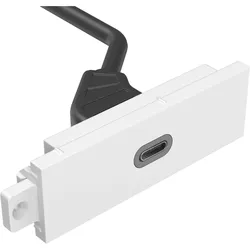
Vision Techconnect USB-C module (Netzwerk Zubehör), Zubehör NetzwerkDieses Modul ist Teil der Vision Techconnect-Konnektivitätsfrontplattenfamilie. Es ermöglicht Technologiebenutzern, ihr Laptop nur mit einem USB-C-Kabel mit der AV-Frontplatte zu verbinden. USB-C unterstützt sowohl Video als auch USB, funktioniert jedoch nicht zuverlässig über lange Kabel. Dieses Modul nimmt das USB-C-Signal und trennt es in USB und HDMI auf. Auf der Vorderseite befindet sich ein USB-C-Anschluss und auf der Rückseite befindet sich ein Kabel mit einer HDMI-Buchse und einer USB 2.0-Buchse. Der aktive Schaltkreis trennt die Anzeige- und USB-Signale, sodass längere Kabel bis zu 15 m verwendet werden können, um einen interaktiven Bildschirm anzuschliessen. Bitte beachten Sie, dass dieses Produkt keine Aufladung von Laptops oder Telefonen unterstützt, die über den USB-C-Anschluss verbunden sind. Es ist für andere Funktionen konzipiert und bietet keine Leistungslieferungsfunktionen. Techconnect-Teile sind robust für die Strapazen des täglichen Einsatzes. Dies umfasst Verstärkungsstreben und Bewehrungen, dort wo erforderlich. Die USB-2.0-Schnittstelle auf der Rückseite ist so konzipiert und getestet, dass sie mit allen interaktiven Displays und Projektoren funktioniert. Techconnect-Module können an einem Rahmen befestigt werden, der wiederum an einem Installationsgehäuse, Klemmring (für Hohlwände) oder an einer Tischfrontplatte befestigt werden kann. Wenn Sie ein Modul beschädigen oder in der Zukunft austauschen müssen, können Sie einfach dieses Teil ersetzen – nicht die gesamte Frontplatte. Wollen Sie sich zu den Kunden begeben, sodass sie vor Ort an ihrer AV-Frontplatte ändern können, was sie wollen? Kein Problem! Techconnect wurde seit mehr als 15 Jahren verbessert und hat sich zu einer der beliebtesten AV-Frontplatten der Welt entwickelt.76,27 €*Versand: 0,00 €Sichere Weiterleitung zum Anbieter
-
Lancom Systems Wireless Epaper Usb, Zubehör NetzwerkUSB-Erweiterungsmodul für die funkferngesteuerte Steuerung von Lancom Wireless ePaper-Displays. Es unterstützt Lancom-Router und Access Points mit einem USB-Anschluss und umfasst ein 3 m langes USB-Verlängerungskabel sowie eine Halterung zur Decken- und Wandmontage.314,15 €*Versand: 0,00 €Sichere Weiterleitung zum Anbieter
-
Unterstützte KommunikationUnterstützte Kommunikation , Eine Einführung in Theorie und Praxis , Linsen, Tönungen & Folien > Lichter & Leuchten , Auflage: 6. Auflage, Erscheinungsjahr: 20210210, Produktform: Kartoniert, Redaktion: Wilken, Etta, Auflage: 21006, Auflage/Ausgabe: 6. Auflage, Seitenzahl/Blattzahl: 326, Abbildungen: 22 Abbildungen, 10 Tabellen, Themenüberschrift: EDUCATION / Special Education / General, Keyword: Alternative Kommunikation; Nichtsprechende Kommunikation; Spracherwerb, Fachschema: Behinderung / Kinder, Jugendliche~Jugend / Behinderung~Kind / Behinderung~Bildung / Bildungsmanagement~Bildungsmanagement~Management / Bildungsmanagement~Bildungspolitik~Politik / Bildung~Kommunikation (Mensch)~Behindertenpädagogik (Sonderpädagogik)~Behinderung / Pädagogik~Pädagogik / Behinderung~Pädagogik / Sonderpädagogik~Sonderpädagogik~Sozialarbeit~Spracherwerb~Sprachbehinderung~Sprache / Störungen~Sprachstörung - Patholinguistik~Störung (psychologisch) / Sprachstörung, Fachkategorie: Sonderpädagogik, Bildungszweck: für spezielle Lernschwächen, Thema: Optimieren, Warengruppe: HC/Sonderpädagogik, Behindertenpädagogik, Fachkategorie: Bildungsstrategien und -politik, Thema: Verstehen, Text Sprache: ger, UNSPSC: 49019900, Warenverzeichnis für die Außenhandelsstatistik: 49019900, Verlag: Kohlhammer W., Verlag: Kohlhammer W., Verlag: Kohlhammer, W., GmbH, Länge: 231, Breite: 157, Höhe: 20, Gewicht: 497, Produktform: Kartoniert, Genre: Sozialwissenschaften/Recht/Wirtschaft, Genre: Sozialwissenschaften/Recht/Wirtschaft, Vorgänger EAN: 9783170329744 9783170257757 9783170212947 9783170192188 9783170167322, Herkunftsland: DEUTSCHLAND (DE), Katalog: deutschsprachige Titel, Katalog: Gesamtkatalog, Katalog: Lagerartikel, Book on Demand, ausgew. Medienartikel, Relevanz: 0004, Tendenz: -1, Unterkatalog: AK, Unterkatalog: Bücher, Unterkatalog: Hardcover, Unterkatalog: Lagerartikel,32,00 €*Versand: 0,00 €Sichere Weiterleitung zum Anbieter
-
Welche verschiedenen Arten von USB-Kabeln gibt es und welche Funktionen erfüllen sie in den Bereichen Technologie, Elektronik und Computer?
Es gibt verschiedene Arten von USB-Kabeln, darunter USB-A, USB-B, USB-C und Micro-USB. Jede Art erfüllt unterschiedliche Funktionen, wie zum Beispiel das Anschließen von Geräten an Computer, das Laden von Mobilgeräten oder das Übertragen von Daten. USB-A-Kabel werden häufig für den Anschluss von Peripheriegeräten wie Tastaturen und Mäusen verwendet, während USB-C-Kabel für schnellere Datenübertragung und das Laden von Geräten verwendet werden. Micro-USB-Kabel werden oft für ältere Mobilgeräte und andere elektronische Geräte verwendet. **
-
Kann man 2 Computer mit USB verbinden?
Kann man 2 Computer mit USB verbinden? Ja, es ist möglich, zwei Computer miteinander über USB zu verbinden. Dafür benötigt man ein spezielles USB-Datenkabel, das an beiden Enden über USB-Anschlüsse verfügt. Mit Hilfe dieses Kabels können Dateien und Daten zwischen den beiden Computern ausgetauscht werden. Es ist wichtig darauf zu achten, dass die entsprechenden Treiber installiert sind, damit die Verbindung reibungslos funktioniert. Diese Methode eignet sich besonders gut, um schnell und unkompliziert Daten zwischen zwei Computern auszutauschen. **
-
Wo ist der USB Anschluss am Computer?
Der USB-Anschluss am Computer befindet sich normalerweise auf der Vorder- oder Rückseite des Gehäuses. Er sieht aus wie eine kleine rechteckige Öffnung mit mehreren Metallstiften darin. Manchmal gibt es auch USB-Anschlüsse an der Seite des Computers oder sogar auf der Tastatur. Um den genauen Standort des USB-Anschlusses an Ihrem Computer zu finden, können Sie in der Bedienungsanleitung nachsehen oder einfach die verschiedenen Seiten des Computers überprüfen, bis Sie die entsprechenden Anschlüsse finden. Wenn Sie immer noch Schwierigkeiten haben, den USB-Anschluss zu finden, können Sie auch online nach dem Modell Ihres Computers suchen, um herauszufinden, wo sich die Anschlüsse befinden. **
-
Wie viele USB-Anschlüsse hat Ihr Computer? Wie können Sie zusätzliche USB-Anschlüsse hinzufügen?
Mein Computer hat vier USB-Anschlüsse. Um zusätzliche USB-Anschlüsse hinzuzufügen, kann ich einen USB-Hub verwenden, der mehrere Anschlüsse bietet. Ein weiterer Weg wäre die Installation einer PCI-Express-Karte mit zusätzlichen USB-Ports. **
Ähnliche Suchbegriffe für USB
-
Digitus Computer, Glasfaser, Notebook, USB 3.2 Gen 1 (USB 3.0), Netzwerk Adapter [1x USB - 1x SFP-Slot] DN-3026 17.00 cmErweitern Sie Ihr Notebook mit USB 3.0 Port um einen vollwertigen Gigabit SFP Netzwerkanschluss Mit dem USB 3.0 Gigabit SFP Adapter erweitern Sie Ihr Notebook um einen SFP Anschluss und können sich über einen passenden LWL-Transceiver direkt mit einem Glasfasernetzwerk verbinden. Diese LWL-Schnittstelle ist sowohl für den mobilen Einsatz in Verbindung mit Notebooks als auch für den stationären Einsatz bei Desktopsystemen die richtige Wahl. Zudem erfüllt dieser SFP Adapter in Rechen- und Serverzentren in puncto Monitoring- und Fehlerbehebungsanwendungen seinen Zweck, Sie können direkt und mit voller Bandbreite in die Glasfaserinfrastruktur eingreifen. Unkompliziert in der Anwendung bietet er eine Fülle von Möglichkeiten und ist die richtige Ergänzung für die meisten Computer, die standardmäßig über keinen SFP Anschluss verfügen. Dank virtuellem Laufwerk ist keine Treiberinstallation von CD nötig - einstecken und loslegen. Die Stromversorgung erfolgt ebenfalls über die USB 3.0 Schnittstelle.Wenn WLAN Verbindungen Sicherheitsrisiken darstellen und Kupferverbindungen zu langsam sind, bietet eine Glasfaseranbindung die richtige Lösung für Ihr Netzwerk. Der Adapter ist kompatibel zu Windows, Mac OS, Google Chrome und allen weiteren USB 3.0 kompatiblen Systemen.69,99 €*Versand: 0,00 €Sichere Weiterleitung zum Anbieter
-
Exsys EX-1331-4KVIS, USB 2.0 zu, Zubehör NetzwerkDie EX-1331-4KVIS USB 2.0 zu Seriell RS-232/422/485 in einem Plastikgehäuse stellt eine serielle RS-232, 422 oder 485 High Performance UART 16C550 Combo-Ausgänge mit 15KV ESD Surge Protection und 4KV Optical Isolation zur Verfügung. Sie wurde entwickelt, um einen weiteren seriellen Ausgang in einem kompakten Plastikgehäuse für Desktop-Computer oder Notebooks über den USB 2.0 Bus zu erweitern. Durch die einfache Installation muss der Rechner nicht geöffnet werden, und der Artikel EX-1331-4KVIS kann bei laufendem Betrieb installiert werden. Das mitgelieferte Kabel EX-K1552V A-Stecker auf B-Stecker kann ohne Schraubenzieher an der EX-1331-4KVIS mit Rändelschrauben befestigt werden. Das Kabel kann sich somit nicht mehr von alleine lösen. Optional kann mit dem Artikel EX-6099 (Din-Rail-Kit) die EX-1331-4KVIS auf eine Trägerschiene in einem 19“ Rack installiert werden.253,11 €*Versand: 0,00 €Sichere Weiterleitung zum Anbieter
-
Wie kann ich USB-Zubehör mit meinem iPhone verbinden?
Um USB-Zubehör mit Ihrem iPhone zu verbinden, benötigen Sie einen Lightning-zu-USB-Adapter. Schließen Sie das Zubehör einfach an den Adapter an und stecken Sie den Adapter dann in den Lightning-Anschluss Ihres iPhones. Dadurch können Sie verschiedene USB-Geräte wie Kameras, Tastaturen oder USB-Sticks mit Ihrem iPhone verwenden. **
-
Warum wirft mein Computer ständig USB-Geräte aus?
Es gibt mehrere mögliche Gründe dafür, dass ein Computer ständig USB-Geräte auswirft. Es könnte ein Problem mit dem USB-Anschluss selbst geben, wie zum Beispiel ein loser Stecker oder eine beschädigte Buchse. Es könnte auch ein Treiberproblem sein, bei dem der Computer die USB-Geräte nicht ordnungsgemäß erkennt oder mit ihnen kommunizieren kann. Schließlich könnte es auch ein Problem mit den USB-Geräten selbst geben, wie zum Beispiel eine fehlerhafte Verbindung oder eine Überlastung des USB-Ports. **
-
Wie wird der USB-Stick vom Computer erkannt?
Der USB-Stick wird vom Computer erkannt, sobald er in einen USB-Anschluss eingesteckt wird. Der Computer erkennt das Gerät automatisch und lädt die entsprechenden Treiber, um eine Verbindung herzustellen. Sobald die Verbindung hergestellt ist, wird der USB-Stick als ein externes Speichergerät im Datei-Explorer des Computers angezeigt. **
-
Was tun wenn Computer USB Stick nicht erkannt?
Was tun wenn Computer USB Stick nicht erkannt? Hast du bereits versucht, den USB Stick an einem anderen Computer anzuschließen, um sicherzustellen, dass das Problem nicht am Stick selbst liegt? Überprüfe auch, ob der USB Port am Computer richtig funktioniert, indem du einen anderen USB Stick oder ein anderes Gerät anschließt. Eventuell musst du die Treiber für den USB Port aktualisieren oder den USB Stick formatieren, um ihn wieder erkennbar zu machen. Falls das alles nicht hilft, könnte es sein, dass der USB Stick defekt ist und ausgetauscht werden muss. **
* Alle Preise verstehen sich inklusive der gesetzlichen Mehrwertsteuer und ggf. zuzüglich Versandkosten. Die Angebotsinformationen basieren auf den Angaben des jeweiligen Shops und werden über automatisierte Prozesse aktualisiert. Eine Aktualisierung in Echtzeit findet nicht statt, so dass es im Einzelfall zu Abweichungen kommen kann. ** Hinweis: Teile dieses Inhalts wurden von KI erstellt.